
経理初心者が押さえるべきエクセルのスキルと関数の覚え方

目次
経理業務を行う際に、エクセルを使いこなす必要があります。 しかし、経理未経験の方からすると、どの程度のスキルが必要になるかわからない方も多いかと思います。
この記事では、経理初心者が抑えるべきエクセルの機能と関数を解説します。 また使えると便利なショートカットキーまで紹介するので、ぜひ参考にしてください。
経理の業務でよく使うエクセル機能4選
経理の業務でよく使われるエクセルの機能は、以下の4つです。
- フィルター機能
- ピボットテーブル
- 並べ替え機能
- マクロ機能
それぞれの機能を具体的に解説しましょう。
1. フィルター機能
エクセルを使った業務でよく使用するフィルター機能は、条件に合った文字列や数値などを絞り込むことができる機能です。 フィルター機能を使うことで、膨大なデータを整理できます。たとえば、○月の売上データのみを表示してそれ以外のデータを非表示することが可能です。
経理に関する知識やスキルが豊富な人材は少ないため、ミスのない正確でスピーディーな作業ができる会計事務所経験者は重宝されます。
膨大なデータの中から知りたい情報のみを抽出できるので、素早くアクセスできます。 フィルター機能を使うためには、まずデータタブにあるフィルターをクリックしてドロップボタンを表示させます。ドロップボタンをクリックして条件を入力することでデータの絞り込みが可能です。
2. ピボットテーブル
エクセルには、集めたデータを集計及び分析できるピボットテーブルと呼ばれる機能があります。 ピボットテーブルは、集計用の場所を設定することでデータをわかりやすくまとめることが可能です。
たとえば、売上金額を月ごとや営業担当ごとに集計できるので、簡単に集計表を作成できます。 またわかりやすく整理できることからも、データの分析まで活用できるでしょう。
ピボットテーブルを作成する際は、データ範囲と作成する場所を指定する必要があります。 指定が完了したら「ピボットテーブル」と「フィールドリスト」が表示されます。 集計したい項目を追加することで、表を作成することが可能です。
3. 並べ替え機能
データを順番通りに並べたい場合は、並べ替え機能が便利です。 並び替え機能では、日付やあいうえお順などの指定が行えます。 また「昇順」及び「降順」でデータを並べ替えることまで可能です。
並び替え機能を使用するには、データタブを開いて並び替えをクリックします。 するとダイアログが表示されるので、条件を入力することで並び替えできます。
4. マクロ機能
マクロ機能とは、自分が実行した操作を記録して自動で呼び出す機能です。 マクロ機能を使用することで、繰り返し行う作業を自動化できます。
たとえば、データの並び替えやシートの印刷などの作業を記録します。 記録した作業は、次回からマクロを呼び出すことで、自動的に作業が完了するのです。
プログラミング言語の理解がなくても、簡単に作業の自動化が行えます。 マクロ機能を活用する際は、マクロの記録から実行までの作業が必要です。
経理の業務でよく使うエクセル関数8選
経理の業務でよく使うエクセル関数は、主に以下の8つです。
- SUM
- VLOOKUP
- AVERAGE
- SUBTOTAL
- COUNTIF
- RANK
- IFERROR
- TODAY
エクセル関数を使いこなすことで、さまざまな業務を自動化できます。 以下では、それぞれの関数を具体的に解説します。
1. SUM
SUM関数は、経理の業務でよく使われる関数です。 SUM関数を使用することで、数字の合計を自動的に算出できます。
たとえば、請求書や見積書を作成する際に、SUM関数を使用することで合計金額を自動的に算出可能です。 また指定したい範囲がバラバラな場合も、部分ごとに指定することで数字の合計を算出できます。
2. VLOOKUP
VLOOKUP関数とは、指定したデータの検索やデータを取り出す際によく使われる関数です。 VLOOKUP関数を使用することで、あらかじめ作成した表からデータを取り出すことが容易になります。
たとえば、あらかじめ作成した商品一覧表から精算表に商品名や値段を入力するケースがあるでしょう。 このとき、仮に手作業で行う場合に、手間や時間がかかってしまうでしょう。
しかしVLOOKUP関数を使用することによって、これらの作業を自動的に行えます。 手間や時間の削減だけでなく、手作業によるミスも未然に防ぐことができます。
3. AVERAGE
AVERAGE関数は、数字の平均値を算出できる関数です。 指定したセルの範囲の平均値を自動的に計算できます。
AVERAGE関数は、数字の平均値を算出できる関数です。 指定したセルの範囲の平均値を自動的に計算できます。
4.SUBTOTAL
SUBTOTALは、エクセルのフィルター機能から計算できる便利な関数です。 エクセルのフィルター機能によって、絞り込まれたデータのみを対象に計算できます。
たとえば、フィルター機能を使って特定の条件のみを計算したい場合に役立ちます。 計算内容な合計値の算出だけでなく、平均値などさまざまな集計方法を選択することが可能です。
5.COUNTIF
COUNTIFは、COUNTの応用で指定した条件に合ったセルを数えてくれる関数です。 検索方法は数字だけでなく文字列まで可能です。
たとえば、売上集計表にて個別の商品名を検索することで、どのぐらい売れているのか素早くアクセスできます。 目で見て確認する必要がないので、数える手間を省けるでしょう。
6. RANK
RANK関数は、入力した数値をもとにランキング順に表示してくれる関数です。
たとえば、営業成績をランク付けする際にRANK関数を活用することで、瞬時に順位ごと表示されます。 営業成績をランク付けする際は、並び替え機能でも可能です。
IFERROR関数とは、エラーが発生した際に表記を整えてくれる関数です。
7. IFERROR
IFERROR関数とは、エラーが発生した際に表記を整えてくれる関数です。
たとえば、無効なセルを入力した際に「#N/A」のようなエラー値が表記されてしまいます。 しかし、IFERROR関数を設定することで「非表示」か「0」と表記できます。
エラー表記を整えてくれるので、見栄えをよくする際に便利な機能です。
8. TODAY
エクセルには、TODAY関数と呼ばれる今日の日付を求める関数があります。 TODAY関数をパソコンの時計と合わせることで、自動的に日付の変更が可能です。
そのため、日付の変更し忘れなどのミスを防ぐことに効果的です。 日々膨大な書類を扱う経理業務では、とても重要な機能となってくれます。
経理の業務で覚えておくと便利なショートカットキー7選
ここまで紹介した機能や関数を使うことで、十分にエクセルを扱えます。 しかし、さらに業務を効率化したい場合は、ショーㇳカットキーを覚えるのがおすすめです。
ショートカットキーを覚えてしまえば、キーボードの入力のみで作業を完結できます。 わざわざマウスを使わずに済むため、入力作業を短縮できます。
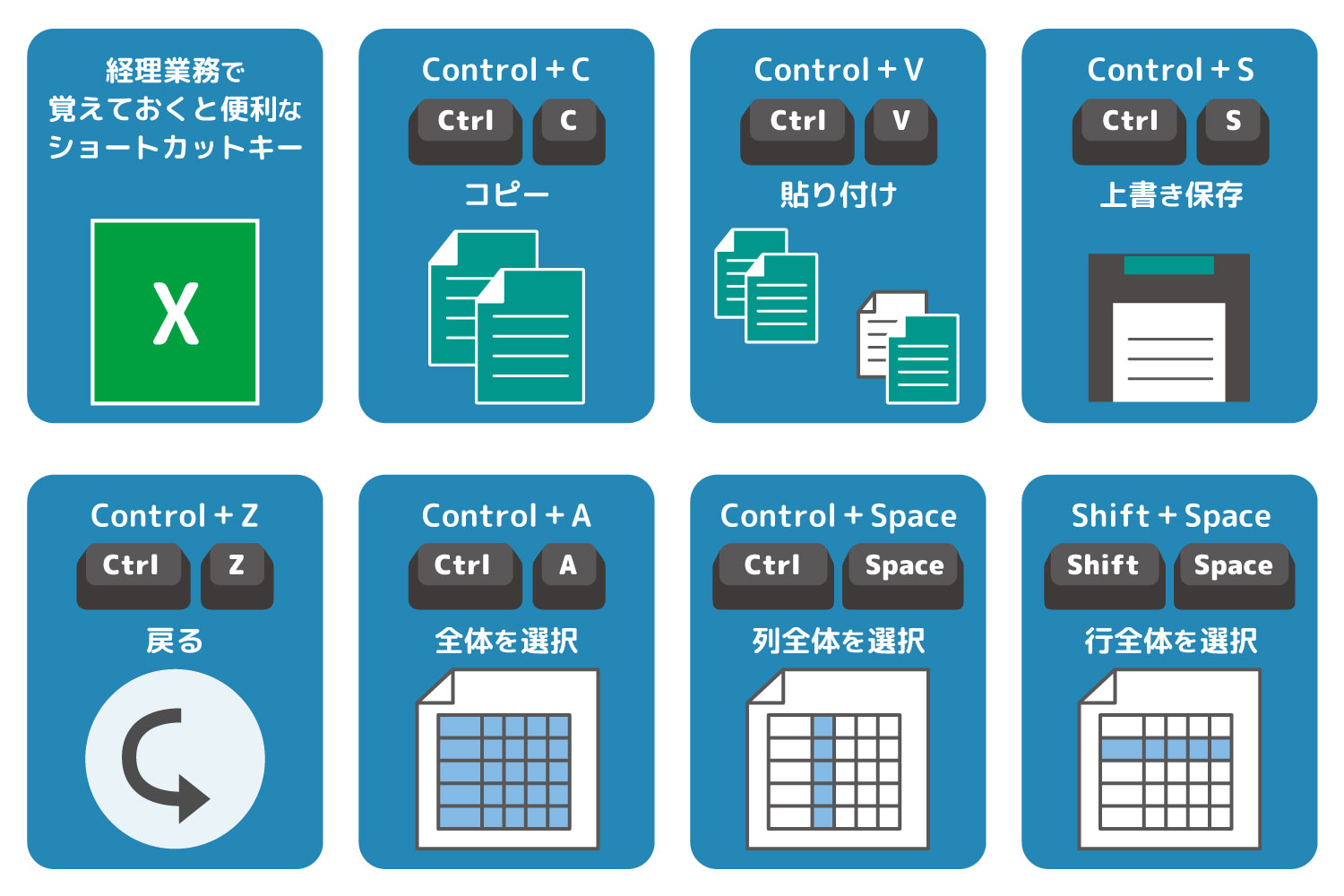
以下に、覚えておくと便利なショートカットキーを表にまとめてみました。
| ショートカットキー | 意味 | 効果 |
|---|---|---|
| Control+C | コピー | 選択したセルをコピーする |
| Control+V | 貼り付け | コピーしたセルを貼り付けする |
| Control+s | 上書き保存 | エクセルデータを上書きを保存する |
| Control+Z | 戻る | 直前のデータに戻る |
| Control+A | 全体を選択 | 列および行全体を選択できる |
| Control+SPACE | 列全体を選択 | 列全体を選択できる |
| Shift+A | 行全体を選択 | 行全体を選択できる |
上記の操作は、経理業務で何度も使われます。 そのため、ショートカットキーを使いこなすことで、入力作業を効率化できます。 ちなみに上記で紹介したショートカットキーは、Windowsを参考にしたものです。 Macの場合は異なるので注意しましょう。
【まとめ】経理業務にはエクセルのスキルが必要
エクセルのスキルは、経理業務を行ううえで欠かせません。 エクセルの機能や関数を使いこなすことで、面倒な業務を効率よくおこなえるでしょう。
エクセルのスキルは、経理業務を行ううえで欠かせません。 エクセルの機能や関数を使いこなすことで、面倒な業務を効率よくおこなえるでしょう。